エクセル10を使用しているのですがa4サイズで一文字でpo Yahoo 知恵袋
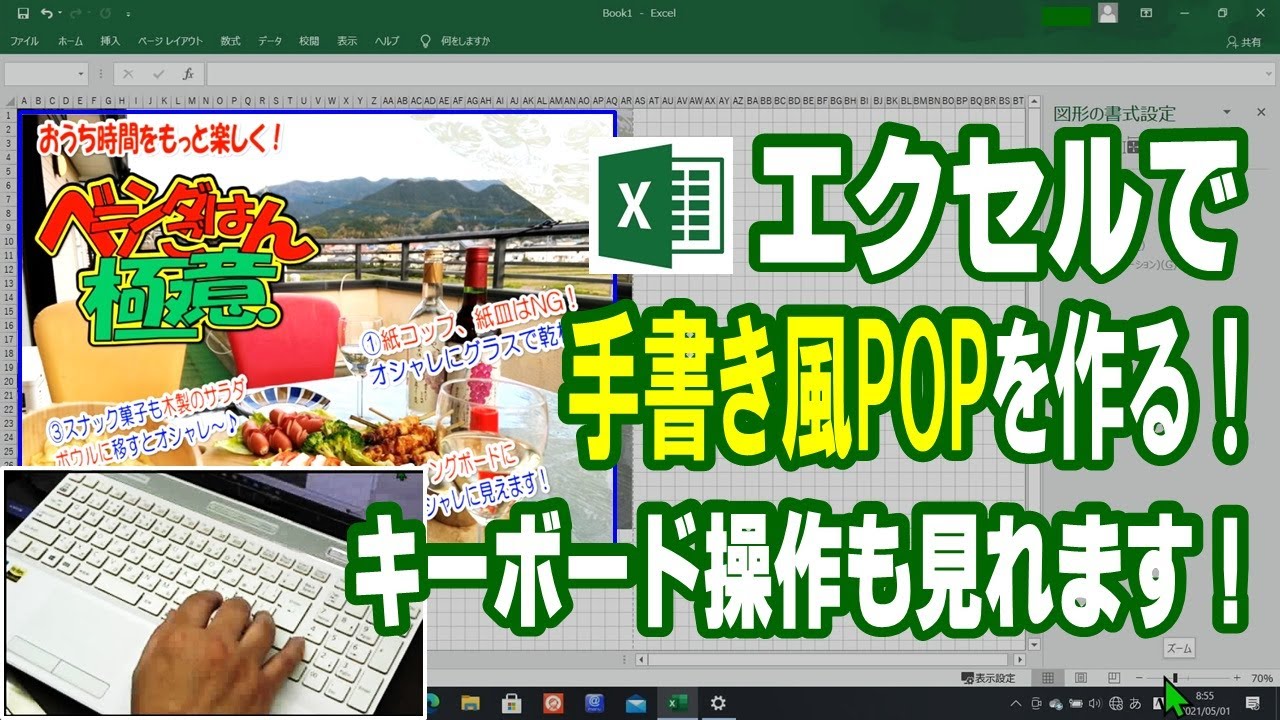
ですが、エクセルを保存して閉じようとしたときに、 ダイアログ(ポップアップウィンドウ)が現れて、閉じれない 状況に陥ることがあります。 「移動またはコピーしようとしている数式またはシートには、移動またはコピー先のワークシートに既にある エクセルでpopを作る際には必ずと言っていいほど使う万能文字! やあ 今回はエクセルでよく聞くワードアートを説明するぜ! このワードアートはPOPを作る場合だったり何かをデザイ
エクセル ポップアップ 表示されない
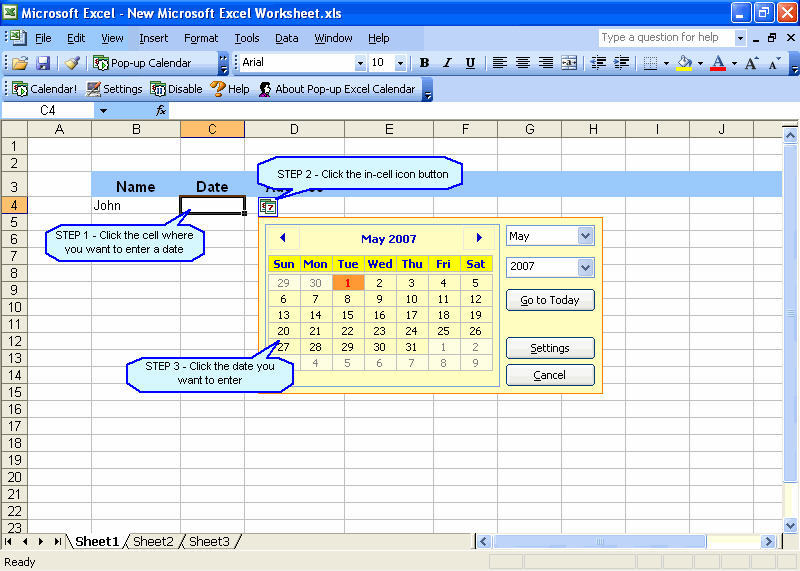
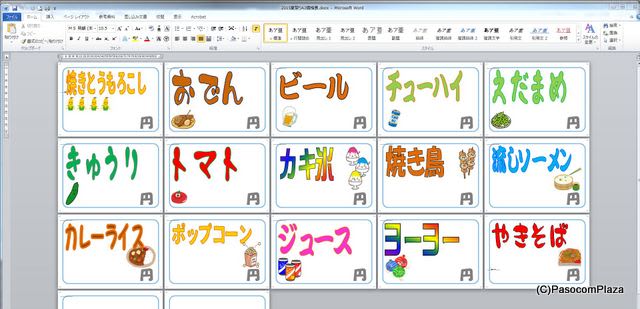
エクセル ポップアップ 表示されない- ポップを作成するのはワードエクセルパワーポイント POP作成するのはどれが良いのって思いますよね。 まぁ言ってしまえば、好みの一言につきます。 では、それぞれの利点は ワード インデントなどの機能が文字を揃えたり、ドロップキャップなど 文字の変化をするのに向いている。 欠点は大きなPOPを作成するのには向いていない エクセル ワードと違いペー データの入力規則 ↑リボンの"データ"→"データツール"にある"データの入力規則"でメッセージ設定。 ↑入力時メッセージを使えば、セルを選択すると設定しておいたメッセージがポップアップして表示される。 ↑データの入力規則を設定しているセルへ、誤った値を入力した場合に、用意しておいたメッセージを表示可能。 ポップアップする メッセージを設定
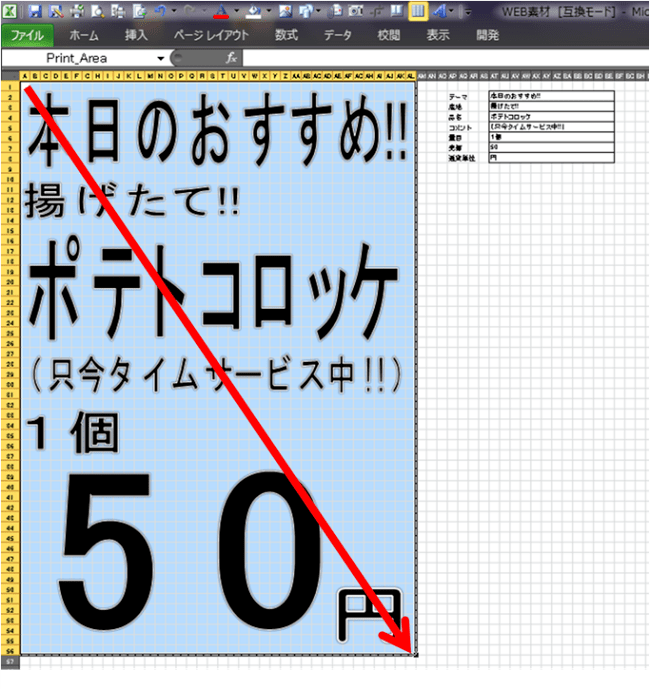
目立つpopを作ってみよう
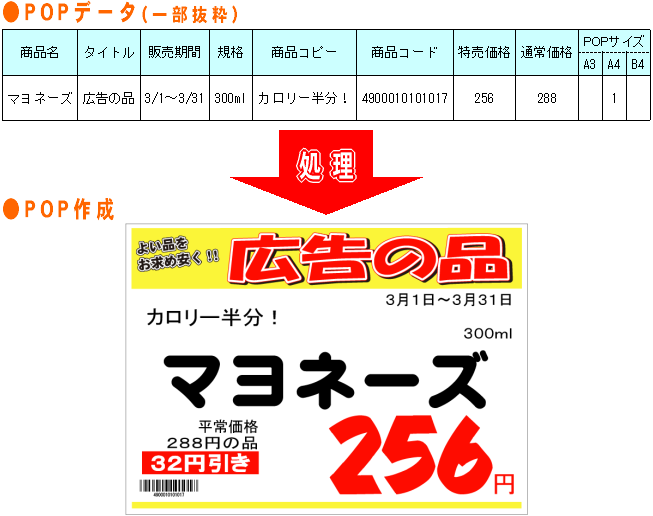
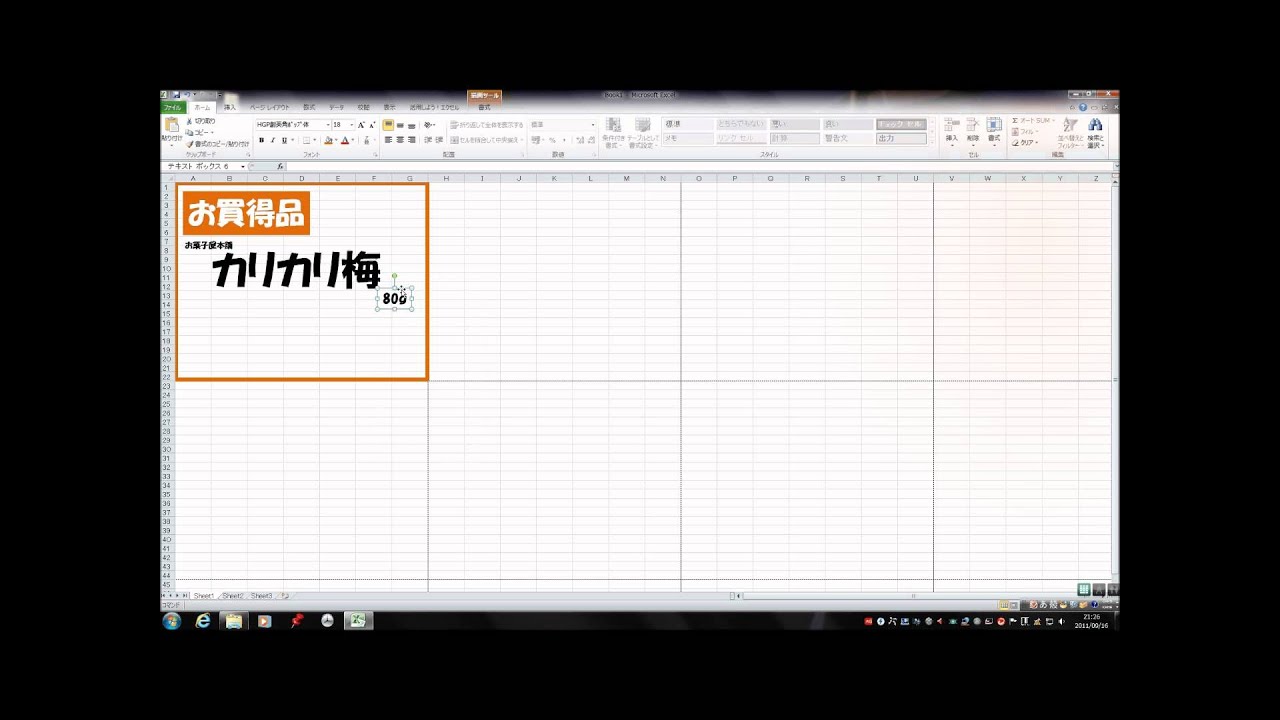
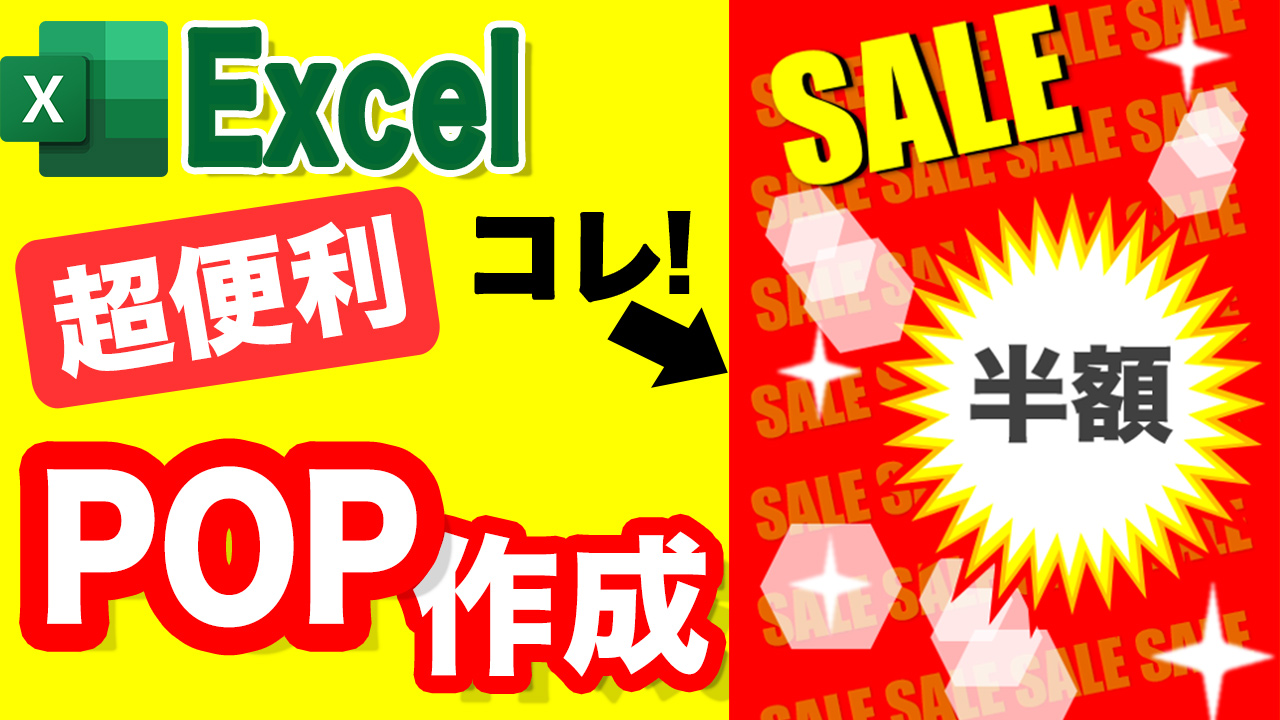
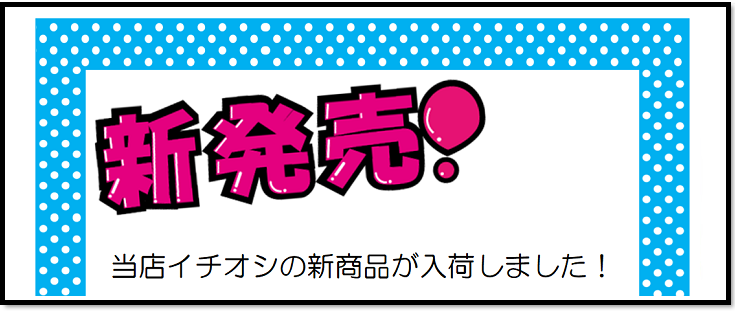
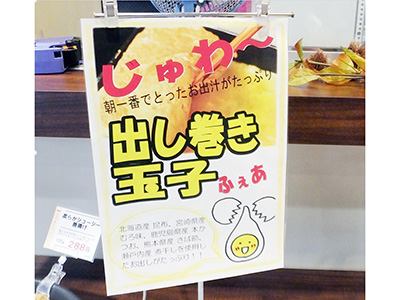
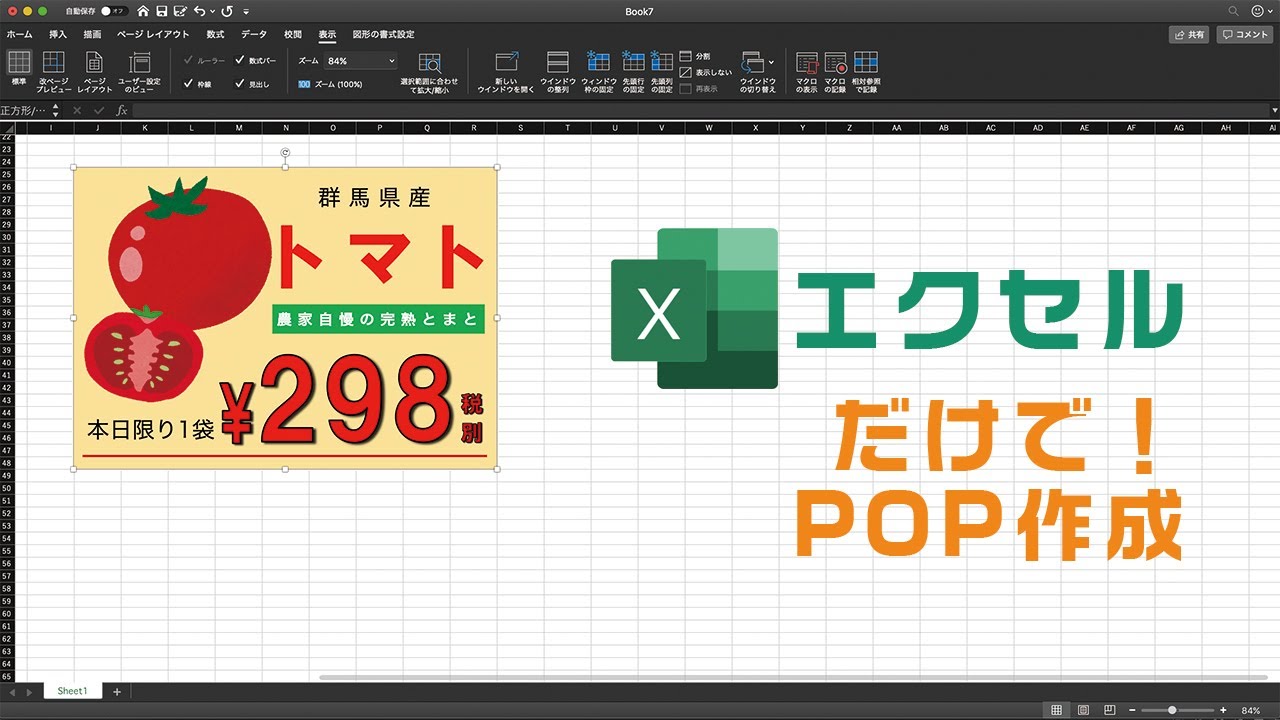
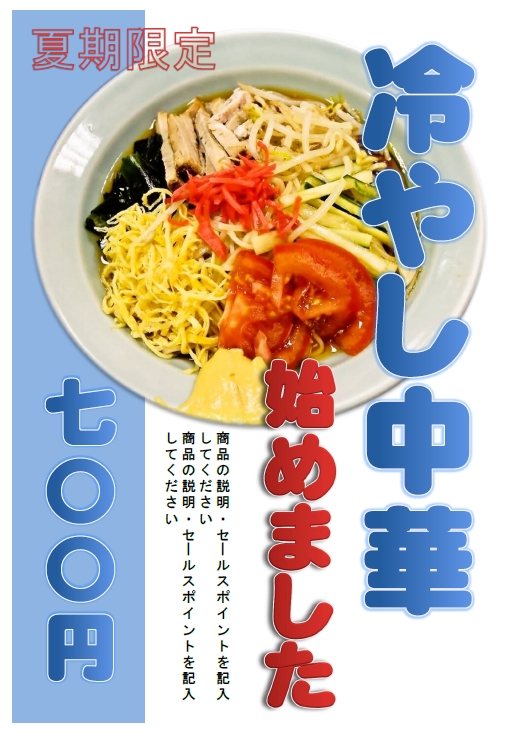
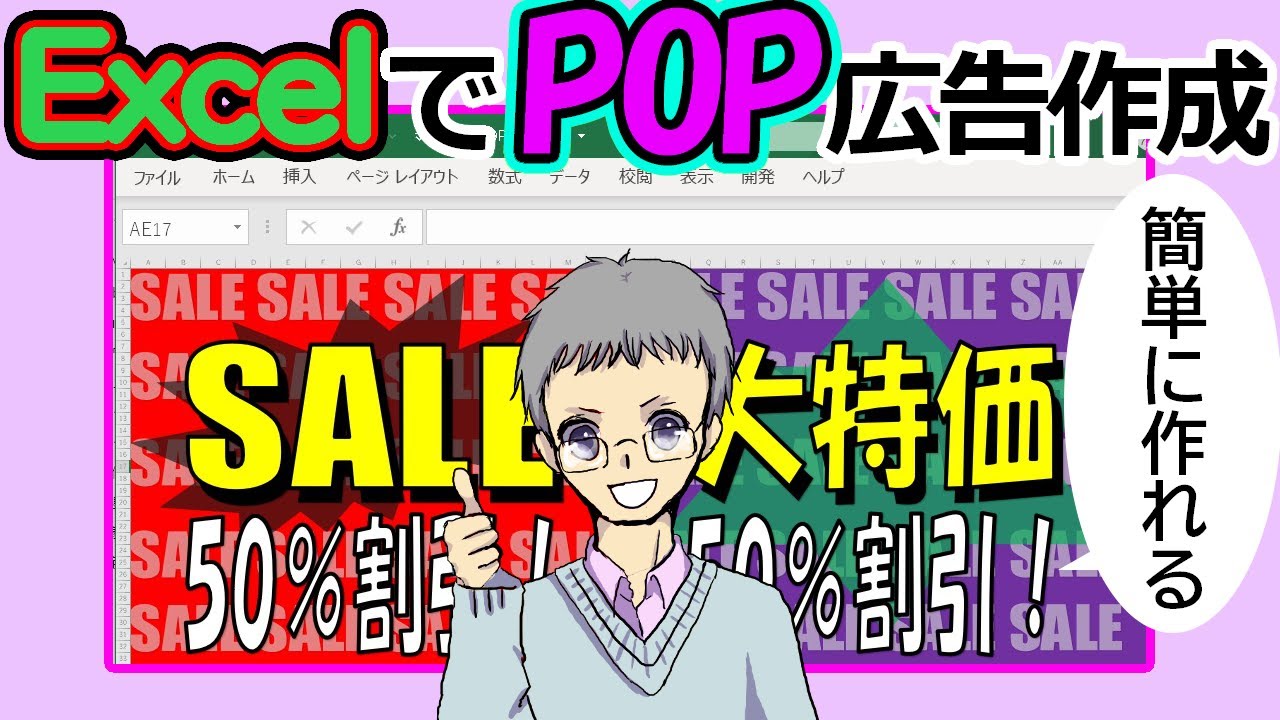
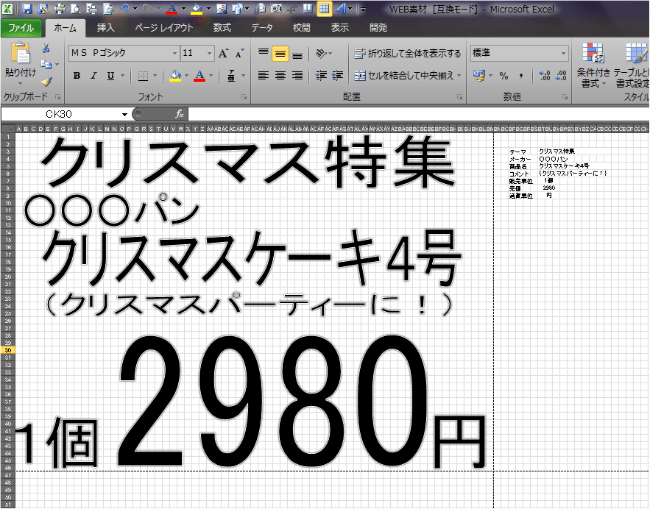
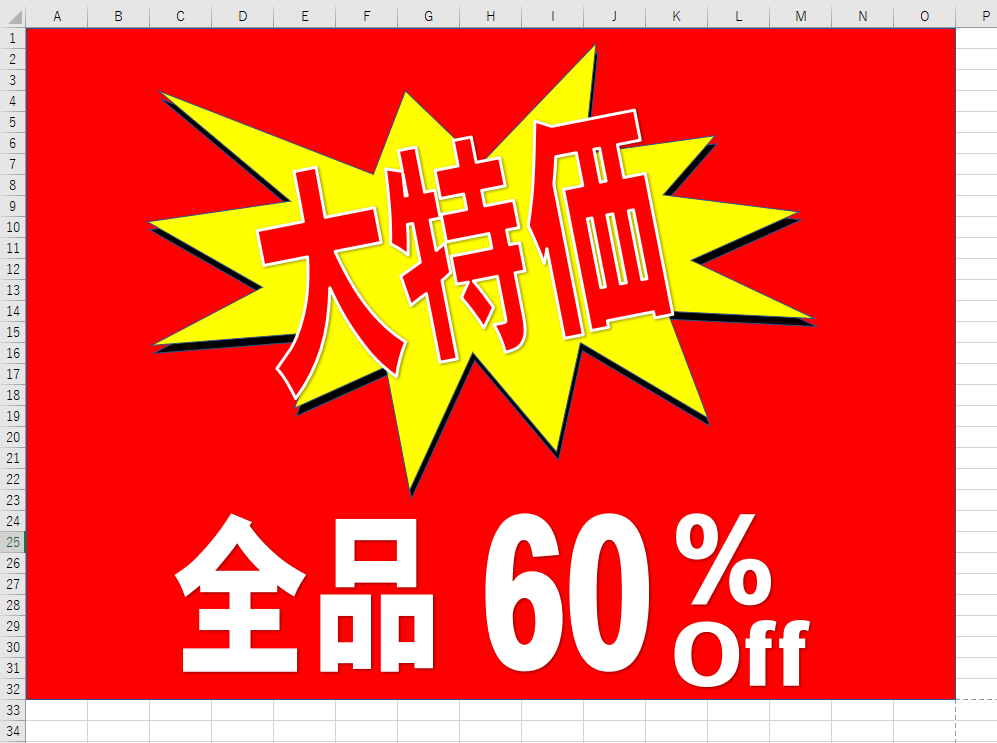
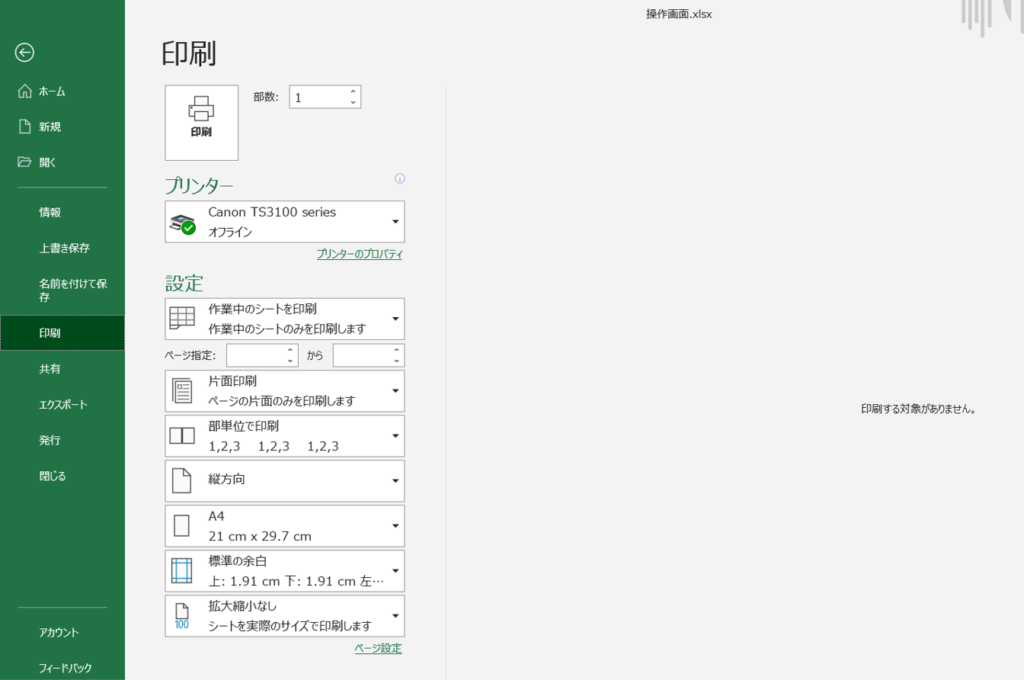
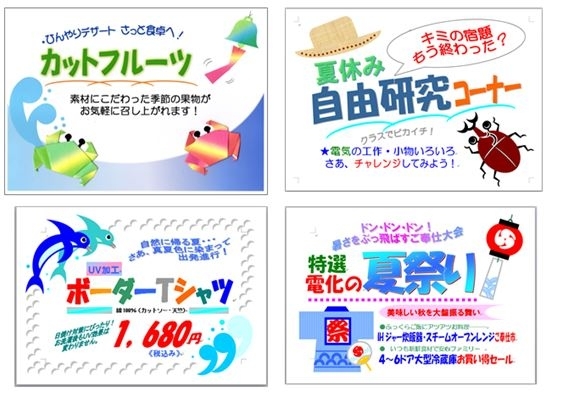
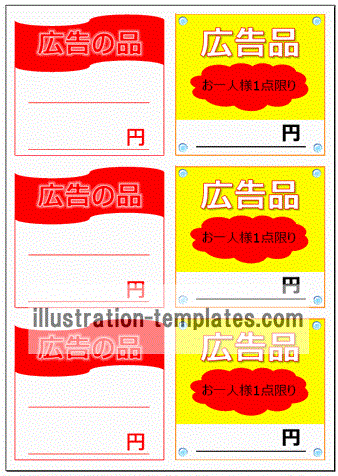
エクセルを使って、簡単なPOPを作ってみましょう。 一度フォーマットを作って保存しておけば、 次回から簡単に印刷が可能です。 もちろん、売りたい商品が変わっても、 各項目を打ち直すだけで出来上がり! 「簡単なPOPを作ってみよう! 」を見る 目立つPOPを作ってみよう! POPに加工をして目立たせてみましょう。 フォント・塗りつぶし・枠線・光彩等、 目立たせるツールが沢山あります目的のサイズ(やB5等)を選択し、横か縦かを決め、余白を調整します。 POPは余白を少なめにしたほうが、見栄えがいいです。 印刷範囲の設定 次に印刷範囲を設定し、印刷できる範囲を決めましょう。 これも事前準備のおさらいです。 最初にやっておいたほうがいいです。 いろいろ打ち込んだ後、最後に調整するのは面倒です。 微調整とか必要になっちゃいます。 ワードアートの挿入とリン Excel(エクセル)を使ってPOPを作ろう 本格的にPOPを作るときはフォトショップやイラストレーターを利用する事が多いと思います。 しかし、小さな会社ではそのようなものはないでしょう。 そんなときにWindows10に最初から入っているエクセル、ワード
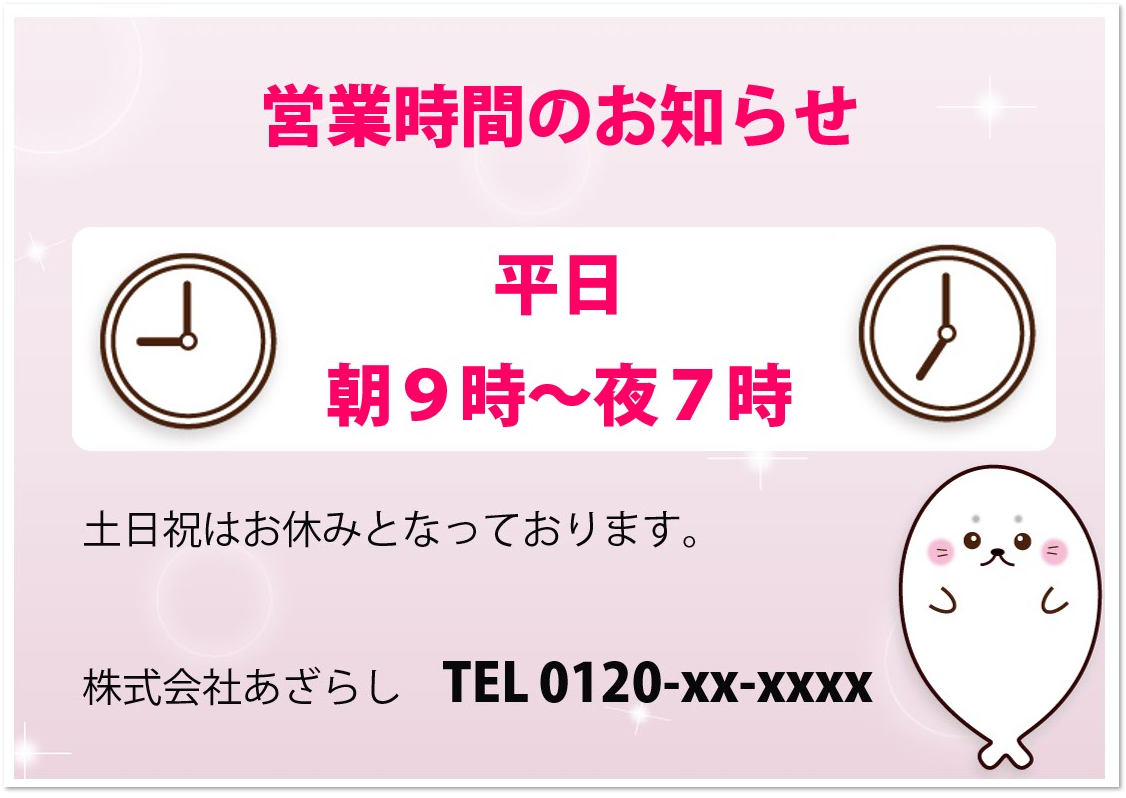
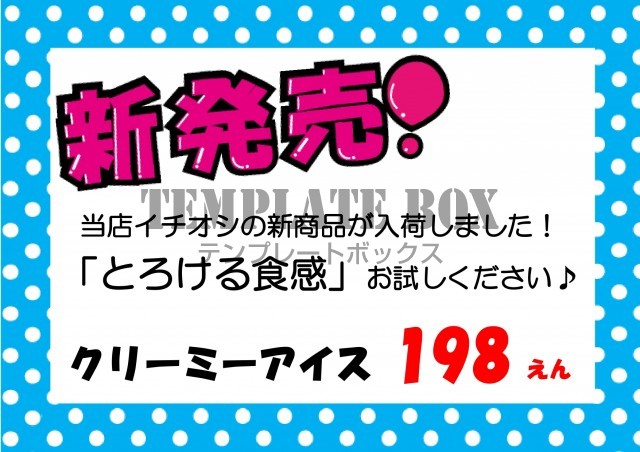
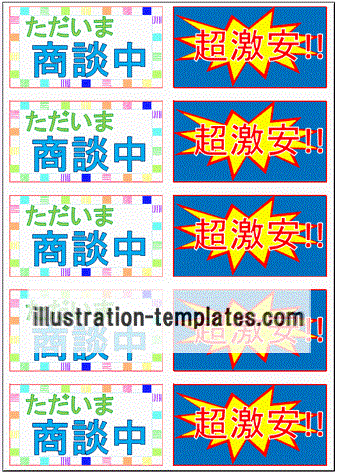
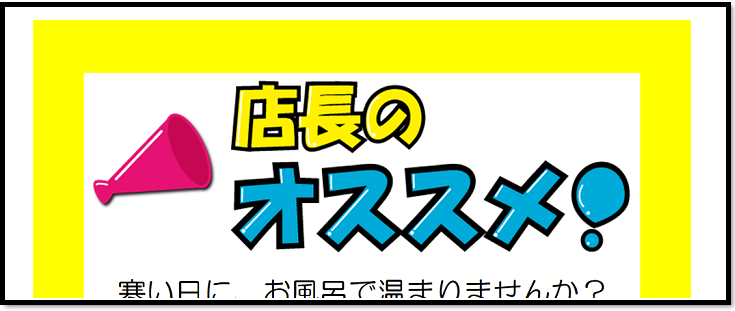
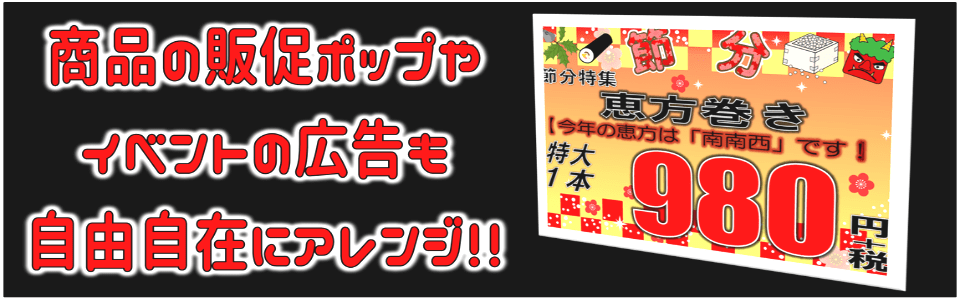
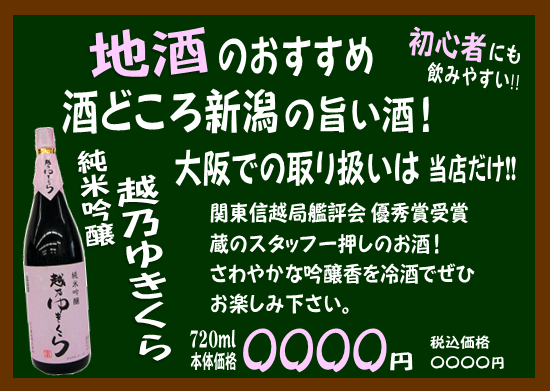
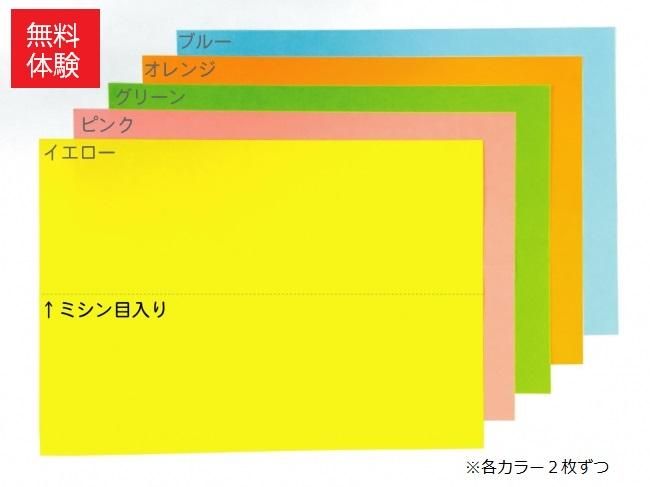
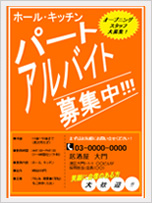
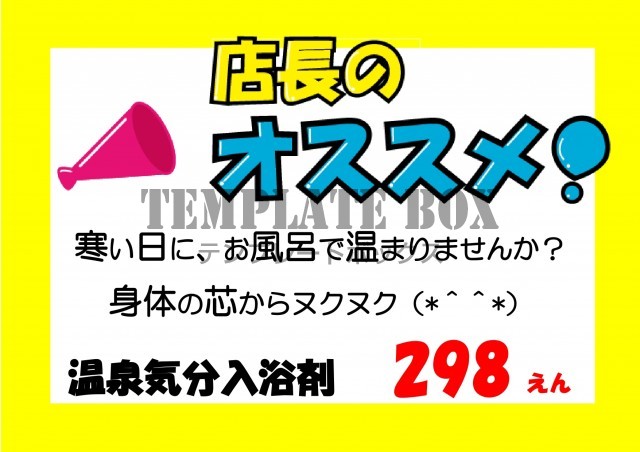
エクセルは、意外と何でも作れちゃうんです。 POP参考事例をご紹介します。 一つ目は、販売店の売場でのタイトルPOPのデザインです。 女性向けの日本酒ということで、かわいい感じの丸みのあるPOPになっています。 POPは商品により字体や色合いを変えることで、イメージが変わります。 次は、教室関係で外にPOPを付けて無料体験レッスンの告知のためのPOPです。 (教室 セルが横長にならずに閲覧しやすくなるというメリットがあります。 コピー&ペーストに便利なショートカットキー Excelを使用するのに欠かせないショートカットキーです。 CtrlX:選択したセルを切り取り 複数のセルを選択することも可能です。 CtrlC:選択したセルをコピー 複数のセルを選択することも可能です。 CtrlV:コピーしたセルの内容を任意のセルに貼り検証環境:Office16の場合 Windows10 Office16(1804 / )
エクセル ポップアップ 表示されないのギャラリー
各画像をクリックすると、ダウンロードまたは拡大表示できます
 |  | |
 |  |  |
 |  | |
「エクセル ポップアップ 表示されない」の画像ギャラリー、詳細は各画像をクリックしてください。
 |  |  |
 |  |  |
 |  | |
「エクセル ポップアップ 表示されない」の画像ギャラリー、詳細は各画像をクリックしてください。
 |  |  |
 |  |  |
 |  | |
「エクセル ポップアップ 表示されない」の画像ギャラリー、詳細は各画像をクリックしてください。
 |  |  |
 |  |  |
 |  | |
「エクセル ポップアップ 表示されない」の画像ギャラリー、詳細は各画像をクリックしてください。
 |  |  |
 |  |  |
 |  |  |
「エクセル ポップアップ 表示されない」の画像ギャラリー、詳細は各画像をクリックしてください。
 |  | |
 |  |  |
 |  |  |
「エクセル ポップアップ 表示されない」の画像ギャラリー、詳細は各画像をクリックしてください。
 |  |  |
 |  |  |
 |  | |
「エクセル ポップアップ 表示されない」の画像ギャラリー、詳細は各画像をクリックしてください。
 |  | |
 |  | |
 |  |  |
「エクセル ポップアップ 表示されない」の画像ギャラリー、詳細は各画像をクリックしてください。
 |  | |
 |  |  |
 |  |  |
「エクセル ポップアップ 表示されない」の画像ギャラリー、詳細は各画像をクリックしてください。
 |  |  |
 |  | |
 |  |  |
「エクセル ポップアップ 表示されない」の画像ギャラリー、詳細は各画像をクリックしてください。
 |  |  |
 |  |  |
 |  |  |
「エクセル ポップアップ 表示されない」の画像ギャラリー、詳細は各画像をクリックしてください。
 |  |  |
 |  |
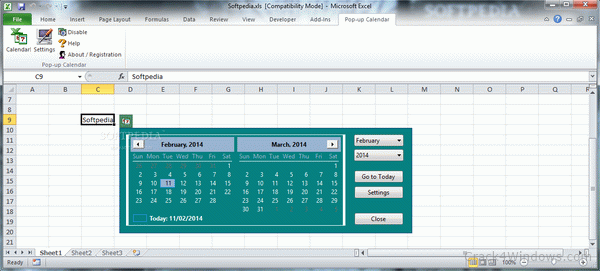
エクセル ポップアップ画面 表示 公開日 17年11月3日 / 更新日 19年4月25日 未分類 エクセルでポップアップ画面を表示させたいのですね。 広告 ↓メッセージボックスで選択したボタンに対するアクションを制御したい時はこちらです。 MsgBox関数の この作成過程の中に、エクセルで使える応用技術が盛りだくさんなので、知らない方は覚えておいて損は無いはずです! ! 枠を作る まず1番初めは、POP自体の枠を作ります! まずは上のバーの中の 図をクリック ↓ 図形クリック ↓ 正方形クリック サイズは印刷画面でなどを設定し、戻ると、そのサイズに 点線 が付いているので それに合わせて大きさを決めましょう! まあ最後に
Incoming Term: エクセル ポップアップ, エクセル ポップ, エクセル ポップアップ 消す, エクセル ポップアップ表示, エクセル ポップアップ 作り方, エクセル ポップアップ 表示されない, エクセル ポップアップ 消えない, エクセル ポップ 枠, エクセル ポップアップ 画像, エクセル ポップ 印刷,


0 件のコメント:
コメントを投稿